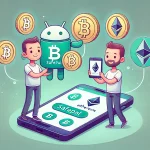
MetaMask на Android — один из самых популярных способов держать под рукой криптокошелёк, быстро подписывать транзакции и заходить в DeFi прямо с телефона. По сути, метамаск на андроид объединяет три вещи: хранение ключей (в виде сид-фразы), управление токенами и встроенный браузер dApp, через который вы подключаетесь к протоколам, NFT-маркетплейсам и сервисам обмена. Но вместе с удобством появляется и ответственность: на мобильных устройствах особенно легко попасть на фишинг, установить поддельное приложение или выдать разрешение смарт-контракту, который «опустошит» кошелёк.
Ниже — практичный гид: как установить метамаск на андроид безопасно, что делать при первом запуске, какие функции использовать для транзакций и DeFi, и как настроить базовую защиту. В процессе разберём тему APK, покажем типовые ошибки новичков, дадим чек-лист и мини-глоссарий, а также ответим на самые частые вопросы.
Что умеет MetaMask на Android и кому он подходит
MetaMask на телефоне — это не «просто приложение для баланса», а полноценный Web3-кошелёк. Его выбирают, когда нужен быстрый доступ к активам и dApp без ноутбука. В мобильной версии вы обычно решаете такие задачи:
- Хранение и управление адресами: создание кошелька, несколько аккаунтов, просмотр токенов и NFT.
- Отправка и получение криптовалют: адресная отправка, копирование/скан QR, история операций.
- Подписание сообщений и транзакций: ключевая функция для взаимодействия с DeFi и web3.
- Swap внутри кошелька: обмен токенов без «ручного» перехода по биржам (часто через агрегаторы ликвидности).
- Встроенный браузер dApp: вход в протоколы, подключение к DEX, стейкинг, лендинг, NFT-маркетплейсы.
- Работа с сетями: Ethereum и совместимые EVM-сети, L2 и сайдчейны (в зависимости от ваших задач и настроек).
Кому метамаск на андроид особенно удобен:
- новичкам, которые хотят начать с небольших сумм и простых операций;
- пользователям DeFi, которым нужен «кошелёк + браузер dApp» в одном месте;
- тем, кто часто подписывает транзакции и не хочет зависеть от ПК.
Кому стоит быть осторожнее:
- тем, кто держит крупные суммы и не готов к дисциплине безопасности;
- тем, кто постоянно кликает по ссылкам и «акциям» из чатов;
- тем, кто планирует активно работать с фьючами/перпами через сторонние интерфейсы и готов к повышенным рискам.
MetaMask сам по себе не делает вас «защищённым» — он даёт инструменты. А безопасность зависит от того, как вы устанавливаете приложение и как обращаетесь с сид-фразой и разрешениями.
Где скачивать MetaMask на Android и как не поставить подделку
Самая частая проблема при запросах «metamask на андроид скачать» — люди попадают не туда. Поддельные приложения и клоны кошельков — отдельный рынок, и они выглядят «почти так же», как оригинал. Поэтому важно закрепить правило: ставим метамаск на телефон только из официальных источников и проверяем детали.
Основные варианты загрузки:
- Google Play (официальная карточка приложения)
Это базовый и самый удобный путь для большинства. В карточке видно название пакета и издателя, отзывы, количество установок, дату обновления. Официальное приложение MetaMask в Google Play доступно по пакетуio.metamask. - Официальная страница загрузки MetaMask
MetaMask ведёт на скачивание мобильного приложения через свой официальный сайт и отдельно предупреждает быть внимательными, чтобы не установить фейк. - Ручная установка (manual / APK) — только если понимаете, что делаете
MetaMask прямо рекомендует пользоваться стандартным процессом из их гайда, а ручные сборки устанавливать лишь при уверенности в действиях.
Мини-таблица, чтобы быстро оценить риски:
| Способ установки | Удобство | Риск подделки | Когда уместно |
|---|---|---|---|
| Google Play | высокое | низкий/средний | почти всегда |
| Официальный сайт MetaMask → установка | высокое | низкий | если хотите перепроверить источник |
| APK вручную | среднее/низкое | высокий | только в исключительных случаях |
Практические маркеры «красных флагов», если вы ищете метамаск на андроид:
- приложение просят «ввести сид-фразу для проверки» сразу на старте;
- вас ведут по ссылке из рекламы/чата, а не на официальные источники;
- в описании куча обещаний «возврата средств», «саппорт в Telegram» и «сигналы».
Если вы сомневаетесь — лучше остановиться, перейти на официальный сайт MetaMask и уже оттуда перейти к загрузке.
Как установить MetaMask на Android: пошагово через Google Play
Переходим к практике: как установить метамаск на андроид без лишней суеты. Самый безопасный сценарий — через Google Play, потому что так вы снижаете шанс поставить подделку и автоматически получаете обновления.
Пошаговая установка:
- Откройте Google Play и введите в поиске “MetaMask”.
- Проверьте приложение:
- пакет приложения:
io.metamask(часто видно в деталях/ссылке карточки); - убедитесь, что это именно “MetaMask – Crypto Wallet”;
- пакет приложения:
- Нажмите Установить и дождитесь завершения загрузки.
- После установки откройте приложение и переходите к настройке кошелька.
Отдельно про обновления: кошелёк — это безопасность. Не откладывайте апдейты на месяцы, особенно если вы активно пользуетесь DeFi. Но и не обновляйтесь «вслепую» в момент, когда вам срочно надо подписать транзакцию — лучше сделать это заранее, когда есть время спокойно проверить вход.
Что делать, если Google Play недоступен или вы видите несколько похожих приложений:
- не устанавливайте «аналог», «light-версию» и всё, что не совпадает по названию/пакету;
- перейдите на официальный сайт MetaMask и нажмите download — он ведёт к корректным вариантам установки и дополнительно предупреждает о фейках.
Наконец, простой бытовой совет: устанавливайте метамаск на андроид в спокойном режиме, не из переписки и не «на эмоциях». Мошенники часто играют на срочности: «нужно срочно подтвердить», «вам начислили», «кошелёк заблокируют». В нормальной установке нет спешки и нет требований вводить сид-фразу «для проверки».
APK и ручная установка: когда это нужно и как снизить риски
Запрос «metamask apk» встречается постоянно. Иногда люди действительно ищут APK из-за ограничений магазина, корпоративных устройств или региональных особенностей. Но здесь главное: ручная установка — повышенный риск. Это самый короткий путь к тому, чтобы поставить подделку, особенно если APK скачан из случайного каталога.
Позиция MetaMask по сути сводится к следующему: они рекомендуют использовать стандартный путь установки по официальным гайдам, а ручную установку выбирать только при уверенности в своих действиях.
Если вы всё же вынуждены идти через APK, минимальные правила безопасности такие:
- Источник: в идеале вы приходите к установке через официальный сайт/официальные инструкции, а не через сторонние сайты со сборками.
- Проверка файла: сверяйте, что это действительно сборка MetaMask, а не «кошелёк-двойник».
- Не включайте установку из неизвестных источников навсегда: включили → поставили → выключили.
- Никаких “активаторов” и модов: кошелёк не должен быть «взломанным» или «премиальным».
- Первый запуск без импорта крупного кошелька: если вы сомневаетесь, начните с создания нового пустого кошелька и теста на маленьких суммах.
Отдельный важный момент: если вы уже вводили сид-фразу (Secret Recovery Phrase) в сомнительное приложение — считайте кошелёк скомпрометированным. В такой ситуации правильнее не «переустановить», а вывести активы на новый кошелёк с новой сид-фразой, потому что сид-фраза — это ключ ко всем средствам.
Вывод простой: метамаск на андроид лучше ставить через Google Play или через официальную страницу загрузки. APK — крайний сценарий, который требует дисциплины и технической аккуратности.
Первый запуск: создать новый кошелёк или импортировать старый
Когда метамаск на телефон установлен, приложение предложит два базовых сценария: создать новый кошелёк или импортировать существующий. И именно здесь люди чаще всего совершают фатальные ошибки — не технические, а организационные.
Создание нового кошелька
Вы задаёте пароль (для локального доступа на устройстве) и получаете Secret Recovery Phrase (сид-фразу). Важно понимать: пароль защищает приложение на вашем телефоне, а сид-фраза — это «главный ключ», который восстанавливает доступ к средствам на любом устройстве.
MetaMask подчёркивает, что сид-фраза хранится локально в зашифрованном виде и связана с вашим паролем на устройстве, но сама сид-фраза остаётся критически важной для восстановления.
Импорт существующего кошелька
Если у вас уже был MetaMask (на другом телефоне или в браузере), вы вводите сид-фразу, чтобы восстановить доступ. Здесь правило железное: вводить сид-фразу можно только в официальном приложении/официальном расширении, а не на сайтах «поддержки» и не в формах «верификации».
MetaMask отдельно предупреждает: никогда не делитесь сид-фразой и приватными ключами, потому что тот, у кого они есть, может контролировать ваши активы.
Практика безопасного бэкапа:
- запишите сид-фразу офлайн (бумага, металл), без скриншотов;
- не храните сид-фразу в заметках телефона и не отправляйте себе в мессенджеры;
- сделайте минимум два независимых хранения (например, два физических места);
- не показывайте фразу никому, даже «службе поддержки» — MetaMask прямо говорит, что они не будут просить эту информацию
После импорта обязательно проверьте: совпадает ли адрес (первые/последние символы), корректно ли отображаются сети и токены. И только потом переносите существенные суммы.
Базовая безопасность на Android: защита сид-фразы, фишинг и “разрешения”
На мобильном устройстве угрозы чаще не «взлом через код», а социальная инженерия: поддельные сайты, фальшивые саппорты, «airdrop», который просит подтвердить всё подряд. Поэтому безопасность метамаска на андроид — это набор правил поведения плюс пара настроек.
Правило №1: сид-фраза и приватные ключи — никому
MetaMask формулирует это максимально прямо: любой, у кого есть ваша сид-фраза или приватный ключ, может управлять активами; делиться ими нельзя, включая людей, которые представляются MetaMask.
Правило №2: осторожно с “Connect wallet”
Подключение кошелька к сайту — это не всегда страшно, но именно так начинается цепочка: подключили → подтвердили разрешение → подписали транзакцию.
Полезная привычка: перед подтверждением смотрите, что именно вы подписываете и где окажется комиссия.
Правило №3: разрешения токенов (approve) — это отдельный риск
Многие DeFi-сервисы просят approve на расход токена. Если вы дали бессрочное разрешение «на всё», то в случае взлома dApp или хитрого контракта риски растут. Лучше выдавать минимально необходимое.
Правило №4: устройство — часть безопасности
- включите блокировку экрана, биометрию и авто-блокировку;
- не ставьте сомнительные клавиатуры и “ускорители” системы;
- не рутуйте телефон под кошелёк, если не понимаете последствий;
- не храните большие суммы на устройстве, которое часто даёте детям или коллегам.
MetaMask публикует базовые советы по безопасности и снова подчёркивает запрет на передачу сид-фразы/ключей.
Резюме: основная защита — ваша дисциплина. Если вы соблюдаете правила сид-фразы и внимательно читаете подтверждения, метамаск на андроид становится вполне управляемым инструментом.
Как пользоваться встроенным браузером dApp: DeFi, NFT и подключение к сайтам
Одна из причин, почему MetaMask на телефоне так популярен, — встроенный браузер dApp. Он снимает лишние шаги: вы не копируете ссылку в обычный браузер и не ловите «подмену», а работаете в среде, рассчитанной на Web3-подключения.
Типовой сценарий использования:
- вы открываете dApp во встроенном браузере;
- нажимаете Connect wallet;
- выбираете MetaMask;
- подтверждаете подключение и далее подписываете действия (approve, swap, депозит, вывод).
На практике важно различать:
- подключение кошелька (обычно без транзакции и без комиссии);
- подписание сообщения (может быть без газа, но это всё равно действие ключом);
- подписание транзакции (обычно требует газа и меняет состояние в сети).
Чтобы уменьшить риски:
- заходите в DeFi-сервисы по закладкам или по официальным доменам, а не по ссылкам из чатов;
- не подключайте кошелёк к «копиям» сайтов (часто они отличаются одной буквой);
- если интерфейс просит «ввести сид-фразу для синхронизации», это почти наверняка мошенничество.
MetaMask позиционирует мобильное приложение как способ «дискаверить децентрализованную сеть» и управлять активами прямо из кошелька.
Практичный подход для новичка: начните с небольших сумм и одной-двух понятных операций (например, подключиться к dApp и посмотреть баланс, потом сделать минимальный swap). Не пытайтесь в первый же день зайти в сложный фарминг с несколькими контрактами и мостами — больше шансов ошибиться на уровне «подтвердил не то».
Сети и токены: Ethereum, L2, комиссии и добавление сетей
MetaMask изначально ориентирован на Ethereum и EVM-экосистему. В бытовом смысле это означает: у вас есть основной адрес, а разные сети — это разные “пространства”, где этот адрес может иметь активы. Пользовательская путаница обычно начинается на словах «почему токены не пришли»: пришли, но в другой сети.
Ключевые моменты, которые стоит понять в метамаске на андроид:
- Одна и та же “форма” адреса может использоваться в разных EVM-сетях, но активы там разные.
- Комиссия (gas) платится токеном сети (например, в Ethereum — ETH).
- Токен в сети и “название токена” — не одно и то же: USDT в Ethereum и USDT в другой сети — это разные контракты/представления.
Мини-пример расчёта комиссии (упрощённо, чтобы понимать порядок):fee = gas_used * gas_price
Где:
gas_used— сколько газа съела операция (например, swap обычно дороже простого перевода),gas_price— цена газа (часто в gwei).
Псевдокод для прикидки:fee_eth = gas_used * gas_price_gwei * 1e-9
Практика: перед тем как нажать Confirm, смотрите оценку комиссии и проверяйте сеть. Нередко проблема не в MetaMask, а в том, что пользователь отправил токены «в другую сеть» или без достаточного баланса газа.
Про добавление сетей: делайте это аккуратно и по проверенным источникам. Вредоносные “настройки сети” могут вести вас на фишинговые RPC или подменять данные. Если вы не уверены, лучше сначала разобраться, что такое RPC и откуда берутся параметры сети, и только потом добавлять вручную.
И ещё один момент: если вы активно пользуетесь L2/мостами, ведите небольшую заметку: «какие сети я использую и где держу газ». Это банально, но сильно снижает количество ошибок.
Транзакции, обмены и типовые проблемы: “Pending”, ошибки и что проверять
Самые частые действия в метамаск на андроид — отправка, получение и обмен токенов. В целом интерфейс достаточно понятный, но ошибки повторяются у многих.
Отправка
Перед отправкой всегда проверяйте:
- сеть (Ethereum, L2 и т.д.);
- адрес получателя (первые/последние символы; лучше копировать/вставлять);
- комиссию и наличие газа.
Swap (обмен)
Встроенный swap удобен тем, что вы делаете всё внутри кошелька. Но важно помнить:
- обмен может включать approve + сам swap (две операции);
- проскальзывание и ликвидность влияют на итоговую цену;
- комиссия может быть выше, чем у “ручной” схемы через биржу, зато проще и быстрее.
“Pending” (зависла транзакция)
Причины обычно простые:
- низкая цена газа (в сети всплеск активности);
- конфликт nonce (если вы отправляли несколько операций подряд);
- временные проблемы RPC/провайдера.
Базовый алгоритм проверки:
- открыть детали операции в истории;
- посмотреть статус и параметры;
- при необходимости — ускорить/заменить транзакцию (если кошелёк предлагает такую опцию);
- не плодить десятки новых транзакций в панике.
Полезная привычка: после каждого важного действия проверять транзакцию в обозревателе блокчейна (для вашей сети). Это быстро формирует понимание, что реально произошло в сети, а что “пока не дошло до подтверждений”.
MetaMask в Google Play описывает ключевые функции мобильного кошелька — управление активами, обмен и взаимодействие с децентрализованной сетью, что напрямую связано с тем, как вы выполняете транзакции и web3-действия.
Сравнение: мобильный MetaMask vs расширение, и когда лучше выбрать телефон
Вопрос «метамаск на телефон или расширение?» — не про “что лучше вообще”, а про привычки и риски.
Плюсы мобильного сценария:
- всегда под рукой, удобно подтверждать транзакции «на ходу»;
- встроенный dApp-браузер — меньше переключений;
- биометрия и системная защита телефона могут быть удобнее.
Минусы:
- больше риск потери/кражи устройства (хотя сид-фраза всё равно главный фактор);
- выше вероятность случайных кликов по ссылкам из мессенджеров;
- сложнее вести «рабочую среду» (таблицы, аналитика, параллельные окна).
Плюсы расширения на ПК:
- удобнее анализировать, сравнивать параметры, работать с несколькими вкладками;
- легче управлять несколькими кошельками и аккаунтами;
- проще подключать аппаратные решения и выстраивать «безопасный рабочий стол» (в зависимости от ваших привычек).
Минусы:
- фишинг через сайты на ПК также распространён;
- если компьютер общий или плохо защищён, риски растут.
Ниже — короткая табличка, чтобы выбрать «по ситуации»:
| Сценарий | Лучше Android | Лучше ПК-расширение |
|---|---|---|
| быстрые повседневные операции | да | иногда |
| сложные DeFi-цепочки, мосты, аналитика | иногда | да |
| строгий контроль окружения | зависит от телефона | чаще да |
| “один кошелёк на минимальные суммы” | да | да |
Если вы только начинаете, разумная стратегия такая: держать небольшие суммы в мобильном кошельке для практики, а основные активы — в более защищённом контуре (и всегда помнить, что сид-фраза — центр безопасности). MetaMask отдельно акцентирует важность защиты Secret Recovery Phrase.
Чек-лист настройки MetaMask на Android и мини-глоссарий терминов
Чтобы закрепить всё в прикладной форме, вот короткий чек-лист. Он полезен и тем, кто только ставит метамаск на андроид, и тем, кто уже пользуется, но хочет “подтянуть” безопасность.
Чек-лист
- Установили приложение из Google Play (пакет
io.metamask) или через официальный сайт MetaMask. - Записали сид-фразу офлайн, без скриншотов и облаков.
- Включили блокировку экрана и биометрию на устройстве.
- Начали с небольших сумм и тестовых транзакций.
- Проверяете сеть перед отправкой/получением активов.
- Не подтверждаете approve “на всё”, если можно ограничить.
- Подключаете кошелёк к dApp только по проверенным доменам.
- Не общаетесь с “саппортом в личке” и не вводите сид-фразу на сайтах.
- Обновляете приложение регулярно, но не в момент срочной операции.
- Ведёте минимальную заметку по сетям и газу (что где лежит).
Мини-глоссарий
- Wallet / кошелёк — приложение для управления ключами и транзакциями.
- Secret Recovery Phrase (сид-фраза) — фраза восстановления, главный ключ к средствам.
- Private key — приватный ключ (частный ключ аккаунта), также даёт полный контроль.
- dApp-браузер — встроенный браузер для Web3-сайтов.
- Approve — разрешение смарт-контракту тратить ваш токен.
- Gas — комиссия сети за выполнение операции.
- RPC — узел/провайдер, через который кошелёк общается с сетью.
- EVM-сети — сети, совместимые по механике со смарт-контрактами Ethereum.
Этот блок можно сохранить как “контрольный лист” — он экономит деньги и нервы.
FAQ: частые вопросы про MetaMask на Android
1) Можно ли установить MetaMask на Android без Google Play?
Можно, но это повышенный риск. Предпочтительнее идти через официальный сайт MetaMask и их инструкции; ручная установка уместна только при уверенности в действиях.
2) Что важнее: пароль в приложении или сид-фраза?
Сид-фраза важнее: она восстанавливает доступ к кошельку и активам. Пароль защищает локальный доступ на устройстве.
3) Можно ли хранить сид-фразу в заметках телефона?
Нежелательно. MetaMask прямо предупреждает не делиться сид-фразой; безопаснее хранить её офлайн.
4) MetaMask поддержка может попросить сид-фразу “для восстановления”?
Нет. MetaMask подчёркивает, что не будет просить сид-фразу или ключи, и нельзя делиться ими ни с кем.
5) Почему токены не отображаются после перевода?
Чаще всего выбрана не та сеть, либо токен не добавлен в список отображения. Проверьте сеть и транзакцию в обозревателе.
6) Что делать, если транзакция зависла (pending)?
Проверьте параметры (газ), статус в обозревателе и не создавайте десятки новых транзакций. Иногда помогает ускорение/замена, если кошелёк предлагает опции.
7) Можно ли использовать MetaMask для DeFi прямо на телефоне?
Да, мобильное приложение рассчитано на взаимодействие с web3 и dApp через встроенный браузер.
8) Опасны ли “airdrop” и “бесплатные токены” в кошельке?
Опасны не сами записи, а попытки перейти по ссылкам и подписать действия. Не взаимодействуйте с сомнительными контрактами и сайтами.
9) Что делать, если я ввёл сид-фразу на подозрительном сайте/в приложении?
Считайте кошелёк скомпрометированным: создайте новый кошелёк с новой сид-фразой и переведите активы, где это возможно.
10) Какой самый безопасный способ начать?
Установить приложение из официального источника, создать новый кошелёк, записать сид-фразу офлайн и потренироваться на небольших суммах.
Заключение
Установка MetaMask на Android действительно расширяет возможности: вы получаете мобильный кошелёк, транзакции, встроенный dApp-браузер и быстрый доступ к DeFi. Но вместе с удобством растёт цена ошибки — поэтому метамаск на андроид нужно ставить из официальных источников, бережно обращаться с сид-фразой и внимательно относиться к разрешениям смарт-контрактов.